Manual de instalación
Guía completa para instalar y configurar fácilmente su dongle CarAlgo
Requisitos previos
- Vehículo equipado con una toma OBD-II
- Batería en buen estado
- Motor apagado al conectar el dongle
- Aplicación CarAlgo
- Bluetooth activado
- Conexión a internet estable
Pasos de instalación
Localizar la toma OBD-II
La toma OBD-II suele encontrarse bajo el salpicadero, en el lado del conductor. Puede estar oculta tras una tapa o un embellecedor.
Consulte la guía de localización de nuestro sitio web para encontrar la ubicación exacta de la toma en su vehículo.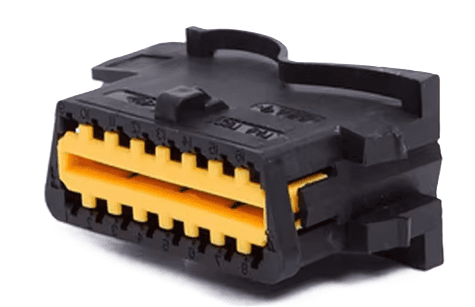
Conectar el dongle CarAlgo
Inserte con cuidado el dongle CarAlgo en la toma OBD-II. Asegúrese de que queda bien encajado y no se mueve.
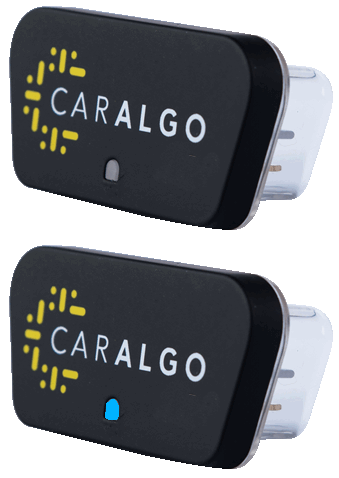
Indicador : Ponga el contacto y compruebe que el LED azul parpadea, lo que confirma que la conexión es correcta.
- • Si el LED azul parpadea: el dongle no está conectado al smartphone
- • Si el LED azul está encendido de forma fija: el dongle está conectado al smartphone
Instalación de la aplicación y creación de la cuenta
Instalación de la aplicación
iOS (iPhone/iPad)
- 1. Pulse el botón App Store de arriba para descargar la aplicación
- 2. O abra el App Store y busque «CarAlgo»
- 3. Pulse «Obtener» y luego «Instalar»
- 4. Identifíquese con Face ID, Touch ID o su contraseña
Android
- 1. Pulse el botón Google Play de arriba para descargar la aplicación
- 2. O abra Google Play Store y busque «CarAlgo»
- 3. Pulse «Instalar»
- 4. Inicie sesión en su cuenta de Google si es necesario
Creación de la cuenta
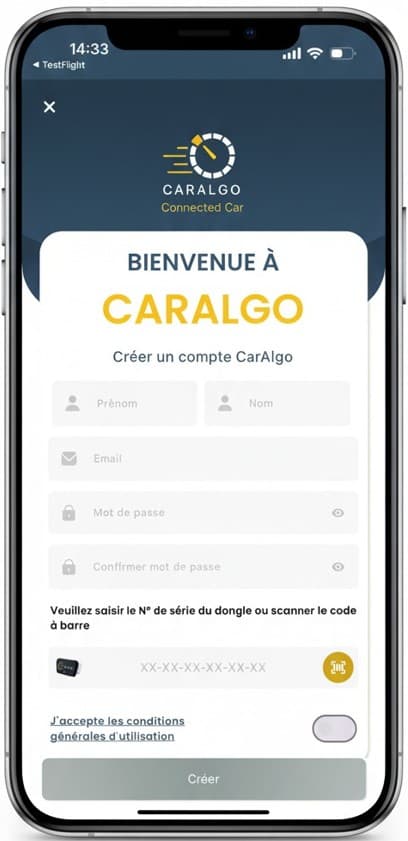
Cree su cuenta siguiendo estos pasos:
- 1. Abra la aplicación CarAlgo y pulse «Crear una cuenta»
- 2. Introduzca sus datos personales (nombre y apellidos, email válido, contraseña segura de 8 caracteres como mínimo)
- 3. Introduzca el número de serie del dongle, impreso en su placa de identificación (también puede escanear el código de barras)
- 4. Lea y acepte las Condiciones de uso
Iniciar sesión en su cuenta
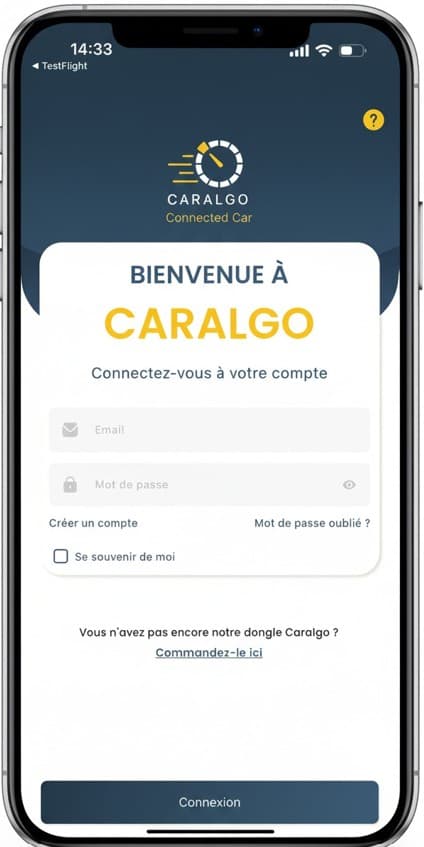
- 1. Introduzca su dirección de email y su contraseña
- 2. Marque «Recordarme» para facilitar los próximos inicios de sesión
- 3. Inicie sesión
Configuración inicial y permisos
La aplicación le pedirá varios permisos necesarios para su correcto funcionamiento:
Active el Bluetooth en los ajustes de su smartphone.
1. Acceso a la ubicación mientras la aplicación está activa
Necesario para localizar la posición del vehículo. Puede desactivarlo en cualquier momento con el modo privado.
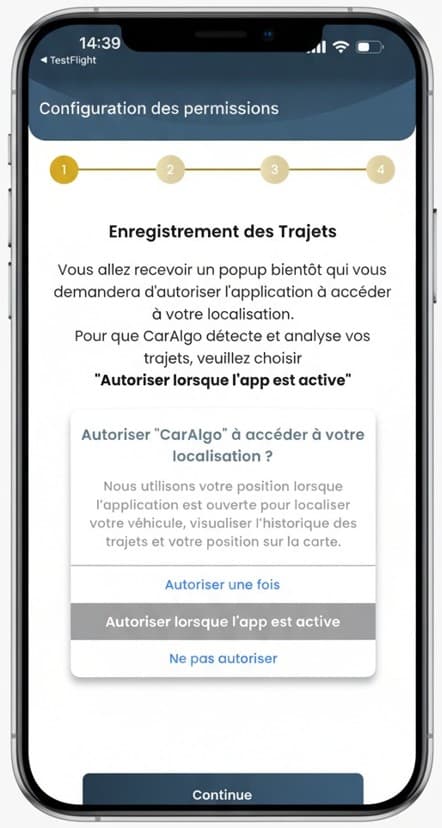
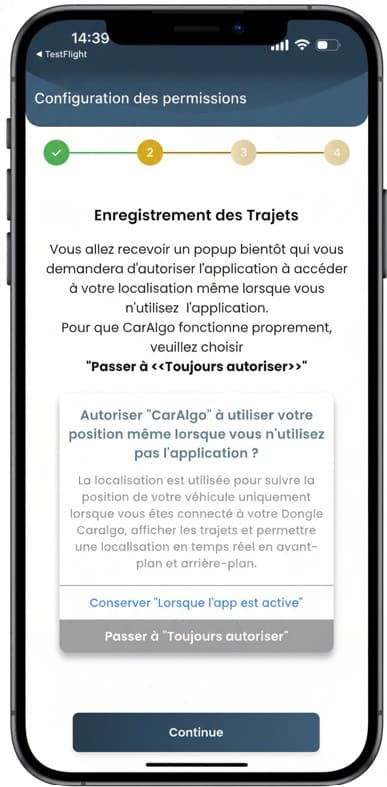
2. Acceso a la ubicación mientras la aplicación está inactiva
Permite localizar el vehículo aunque la aplicación no esté activa. Si el modo privado está activado, la aplicación no puede acceder a la ubicación.
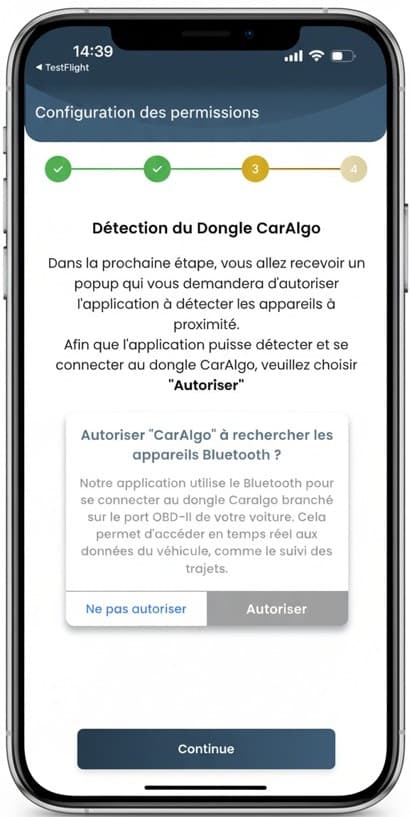
3. Búsqueda de dispositivos Bluetooth
La aplicación usa el Bluetooth para conectarse al dongle y recoger los datos del vehículo.
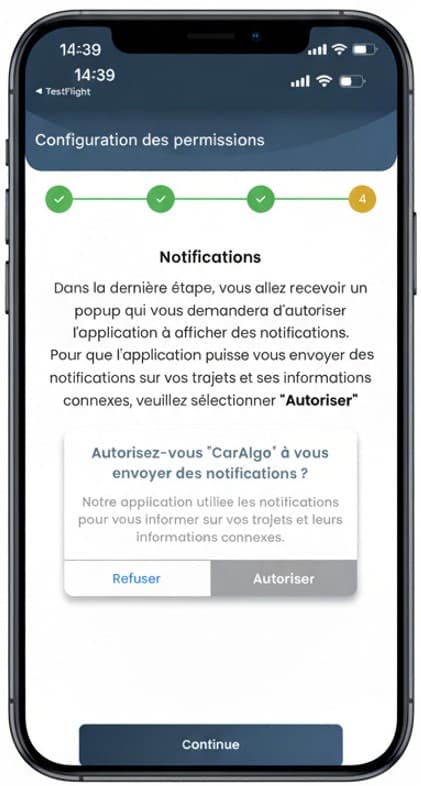
4. Notificaciones push para las alertas de conducción
Necesario para recibir notificaciones sobre los eventos relacionados con su vehículo.
Eventos notificados por CarAlgo
• Detección de repostaje
• Detección de golpes con el vehículo aparcado
• Detección de fallos del motor
• Alerta de batería baja
• Alerta de sustitución de la batería
• Alerta de ITV
• Alerta de mantenimiento pendiente
• Detección de consumo excesivo de combustible
Añadir su vehículo
Vinculación dongle-vehículo-cuenta
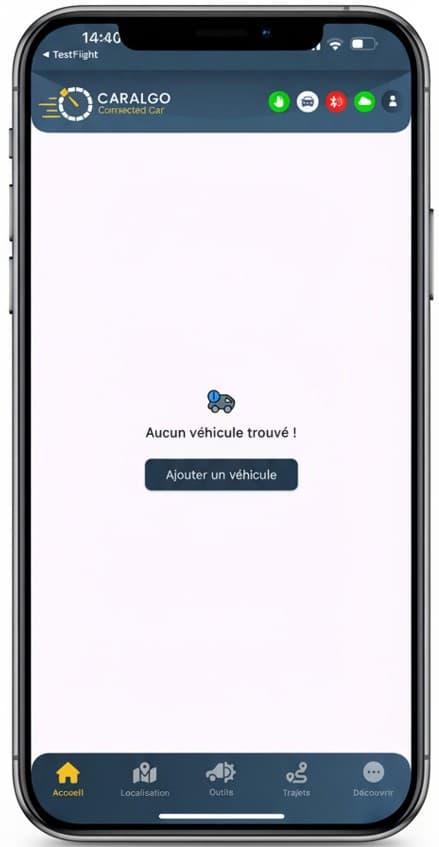
Una vez conectado a su cuenta, pulse «Añadir un vehículo».
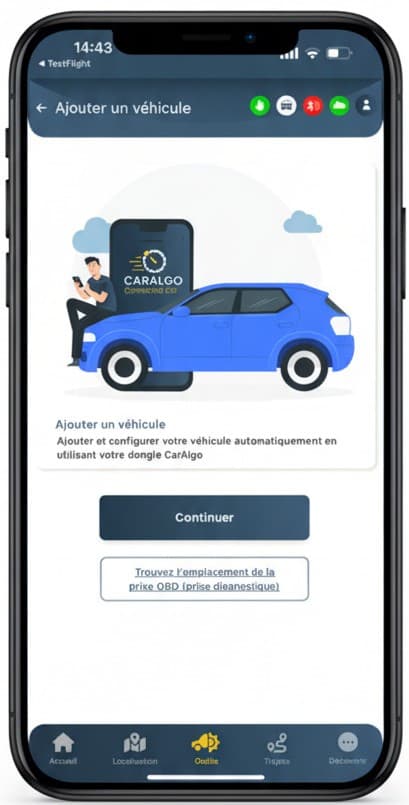
1. En la aplicación, pulse «Añadir un vehículo»
Abra la aplicación y vaya a la sección para añadir un vehículo.
2. Compruebe que el LED del dongle parpadea
Antes de pulsar «Continuar», compruebe que el LED del dongle parpadea en azul.
3. Arranque el motor del vehículo
Arranque el motor para que el dongle pueda conectarse y leer los datos del vehículo.
4. Pulse «Continuar»
Así se inicia la configuración automática de su vehículo.
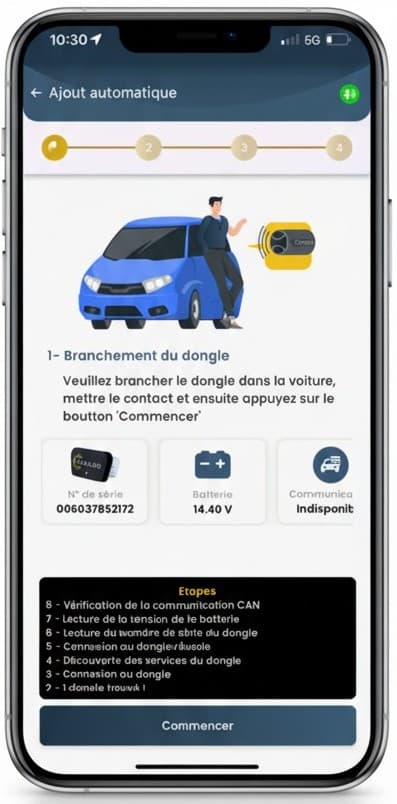
5. Conexión smartphone-dongle-vehículo
El sistema realiza las conexiones automáticamente:
- • Búsqueda del dongle
- • Conexión al dongle, LED azul encendido de forma fija
- • Lectura y verificación del número de serie del dongle
- • Verificación de la comunicación CAN
- • Conexión del dongle al vehículo
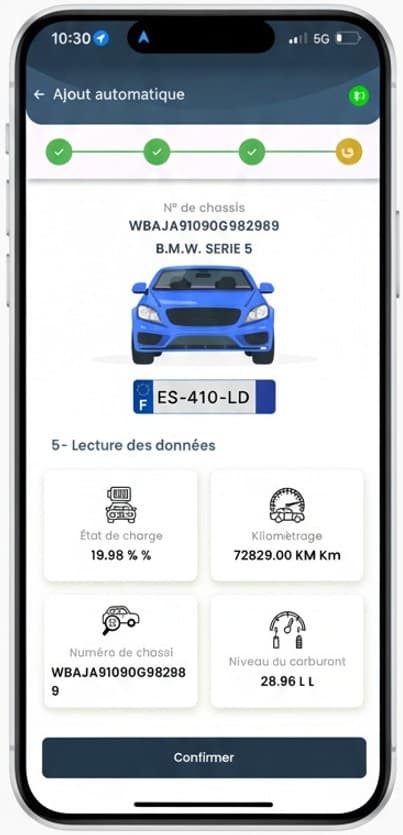
6. El vehículo se añade automáticamente
- • Pulse «Iniciar» para empezar a recoger los datos del vehículo
- • Lectura automática del número de identificación del vehículo (VIN)
- • Visualización del VIN detectado (17 caracteres)
- • Búsqueda del vehículo en la base de datos nacional de vehículos
- • Obtención automática del permiso de circulación y de la identificación del vehículo
- • Obtención del archivo de configuración (Dataset) e inyección en el dongle
- • Lectura y visualización de la tensión de la batería y de los datos de uso
7. Configuración completada
Vaya a la página de inicio para ver el panel de control de su vehículo.
Todo listo: Su vehículo ya está vinculado a su cuenta y empieza a recoger datos.
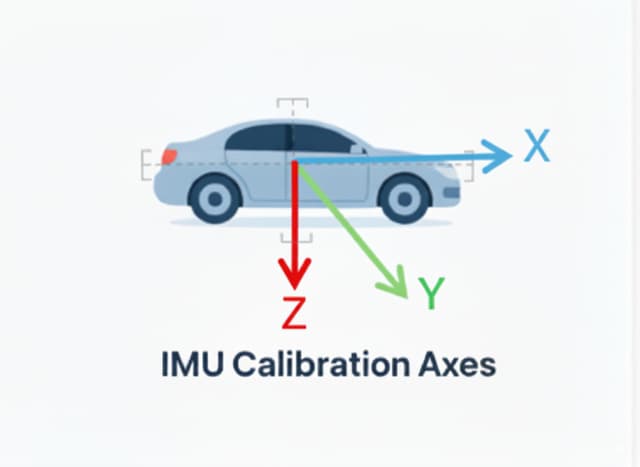
Primer trayecto de calibración
El primer trayecto, de al menos 10-15 minutos, permitirá al sistema calibrar automáticamente los sensores.
Solución de problemas
Problemas habituales
Se le deniega el primer acceso a su cuenta
Compruebe sus datos de acceso, en particular que ha introducido el número de serie correcto del dongle (impreso en la placa de identificación e indicado en el email recibido al hacer la compra).
El LED azul no se enciende
Compruebe que el dongle está bien insertado en la toma OBD.
No hay conexión Bluetooth
Compruebe en los ajustes de su smartphone que el Bluetooth está activado.
Mi vehículo no se identifica
Compruebe que el motor está en marcha y vuelva a intentarlo. Si el problema continúa, contacte con el soporte de CarAlgo.
Soporte técnico
Si encuentra alguna dificultad, nuestro equipo técnico está a su disposición.
Email : support@caralgo.com
Antes de contactar con el soporte
Consulte primero las preguntas frecuentes: puede que ya encuentre ahí su respuesta.
Ver las preguntas frecuentesDescargas
Mientras tanto, consulte:
Preguntas frecuentes
Respuestas a las preguntas más habituales sobre CarAlgo
Ver las preguntas frecuentes