Manual de instalação
Guia completo para instalar e configurar facilmente o seu dongle CarAlgo
Pré-requisitos
- Veículo equipado com uma tomada OBD-II
- Bateria em bom estado
- Motor desligado ao ligar o dongle
- Aplicação CarAlgo
- Bluetooth ativado
- Ligação à internet estável
Passos de instalação
Localizar a tomada OBD-II
A tomada OBD-II encontra-se normalmente por baixo do tablier, do lado do condutor. Pode estar escondida por uma tampa ou um resguardo.
Consulte o guia de localização no nosso site para encontrar a localização exata da tomada no seu veículo.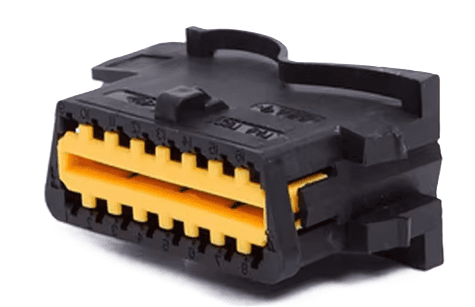
Ligar o dongle CarAlgo
Insira cuidadosamente o dongle CarAlgo na tomada OBD-II. Certifique-se de que fica bem encaixado e não se mexe.
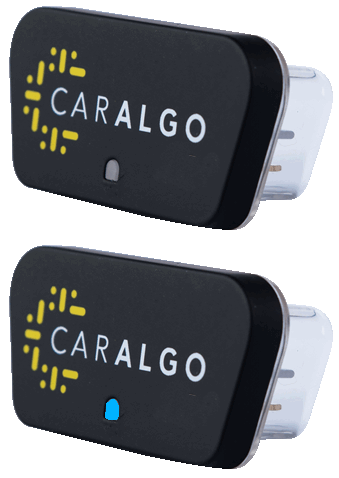
Indicador : Ligue a ignição e verifique se o LED azul pisca, o que confirma que a ligação foi bem-sucedida.
- • Se o LED azul piscar: o dongle não está ligado ao smartphone
- • Se o LED azul estiver aceso de forma contínua: o dongle está ligado ao smartphone
Instalação da aplicação e criação da conta
Instalação da aplicação
iOS (iPhone/iPad)
- 1. Toque no botão App Store acima para descarregar a aplicação
- 2. Ou abra a App Store e pesquise «CarAlgo»
- 3. Toque em «Obter» e depois em «Instalar»
- 4. Autentique-se com Face ID, Touch ID ou a sua palavra-passe
Android
- 1. Toque no botão Google Play acima para descarregar a aplicação
- 2. Ou abra a Google Play Store e pesquise «CarAlgo»
- 3. Toque em «Instalar»
- 4. Inicie sessão na sua conta Google, se necessário
Criação da conta
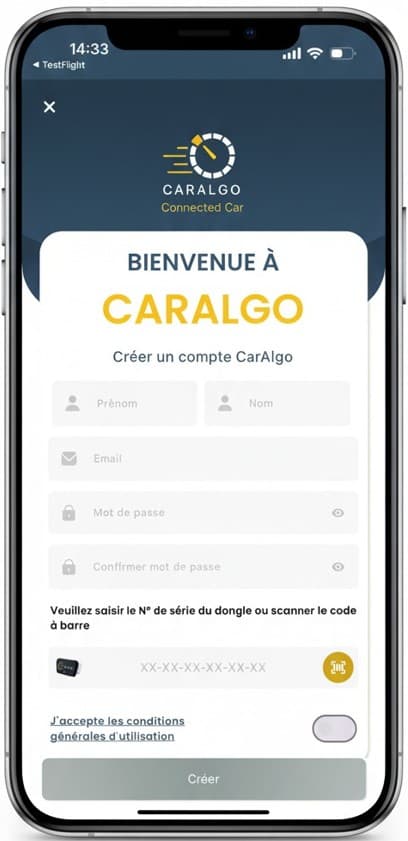
Crie a sua conta seguindo estes passos:
- 1. Abra a aplicação CarAlgo e toque em «Criar conta»
- 2. Preencha os seus dados pessoais (nome e apelido, email válido, palavra-passe segura com pelo menos 8 caracteres)
- 3. Introduza o número de série do dongle, impresso na respetiva placa de identificação (também pode digitalizar o código de barras)
- 4. Leia e aceite as Condições de utilização
Iniciar sessão na sua conta
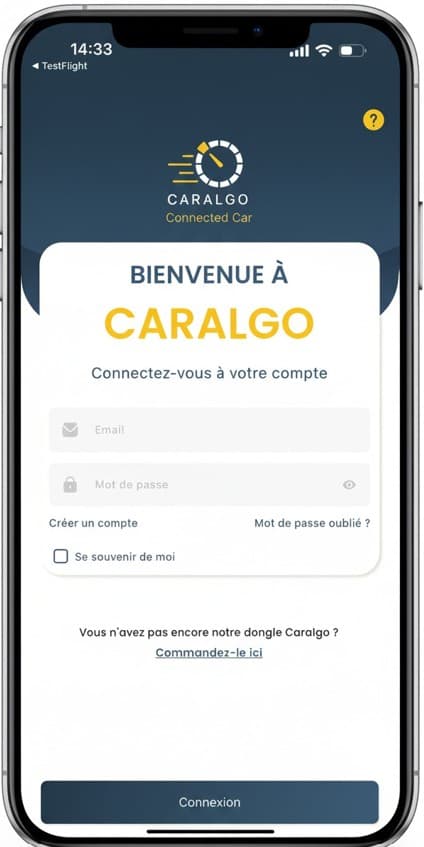
- 1. Introduza o seu endereço de email e a sua palavra-passe
- 2. Assinale «Lembrar-me» para facilitar os próximos inícios de sessão
- 3. Inicie sessão
Configuração inicial e permissões
A aplicação vai pedir várias permissões necessárias ao seu bom funcionamento:
Ative o Bluetooth nas definições do seu smartphone.
1. Acesso à localização enquanto a aplicação está ativa
Necessário para localizar a posição do veículo. Pode desativá-lo a qualquer momento com o modo privado.
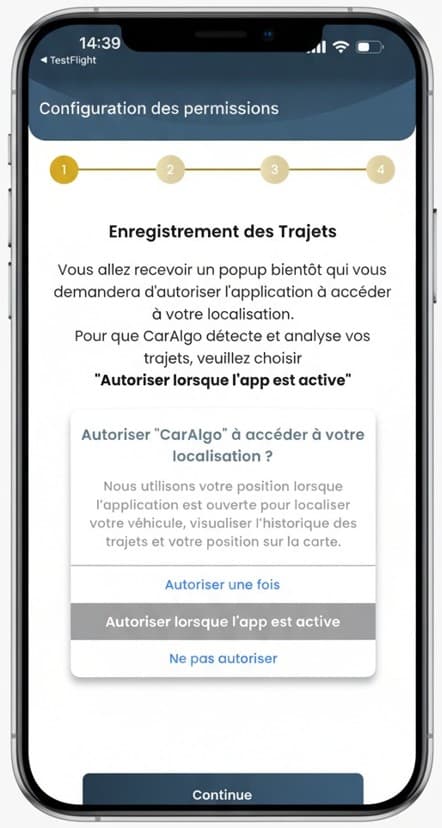
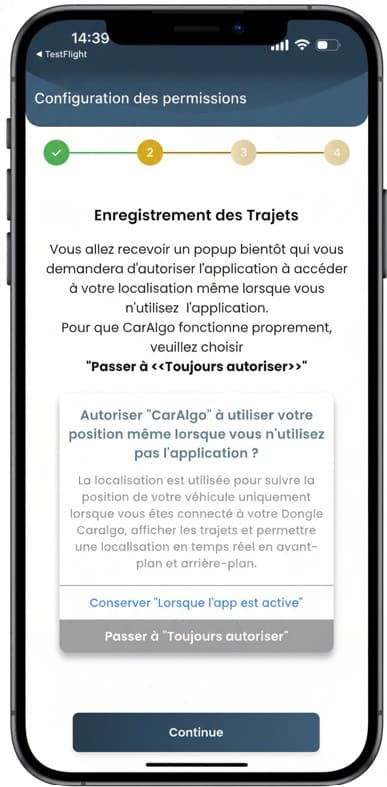
2. Acesso à localização enquanto a aplicação está inativa
Permite localizar o veículo mesmo quando a aplicação não está ativa. Se o modo privado estiver ativo, a aplicação não pode aceder à localização.
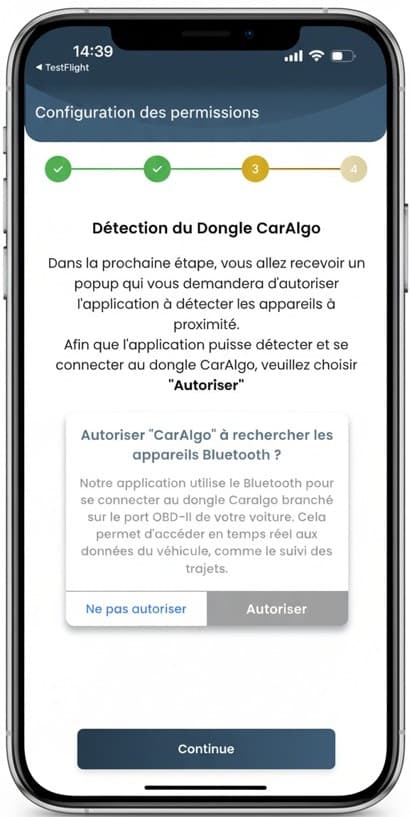
3. Pesquisa de dispositivos Bluetooth
A aplicação usa o Bluetooth para se ligar ao dongle e recolher os dados do veículo.
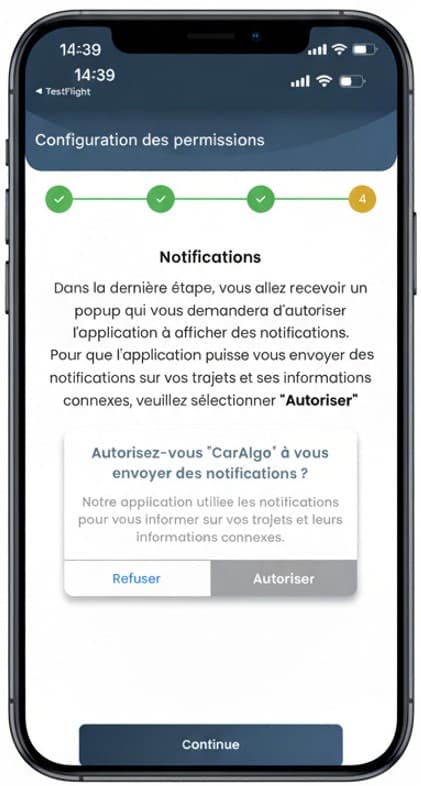
4. Notificações push para os alertas de condução
Necessário para receber notificações sobre os eventos relacionados com o seu veículo.
Eventos notificados pelo CarAlgo
• Deteção de abastecimento
• Deteção de choque com o veículo estacionado
• Deteção de falhas do motor
• Alerta de bateria fraca
• Alerta de substituição da bateria
• Alerta de inspeção periódica
• Alerta de manutenção pendente
• Deteção de consumo excessivo de combustível
Adicionar o seu veículo
Associação dongle-veículo-conta
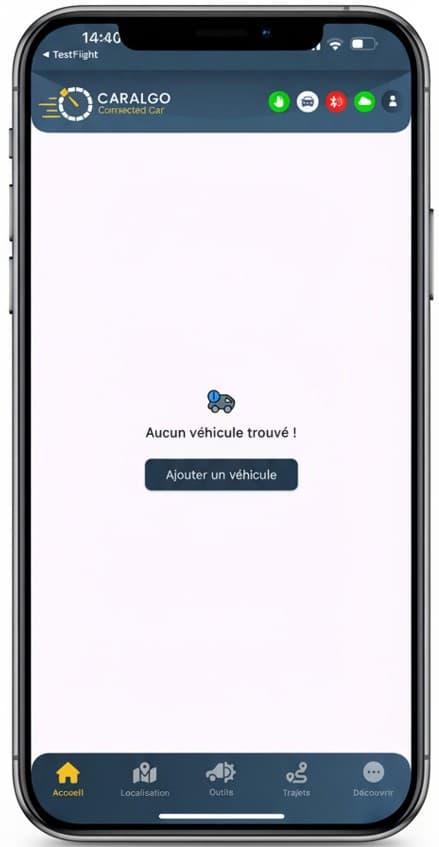
Depois de iniciar sessão na sua conta, toque em «Adicionar veículo».
1. Na aplicação, toque em «Adicionar um veículo»
Abra a aplicação e aceda à secção para adicionar um veículo.
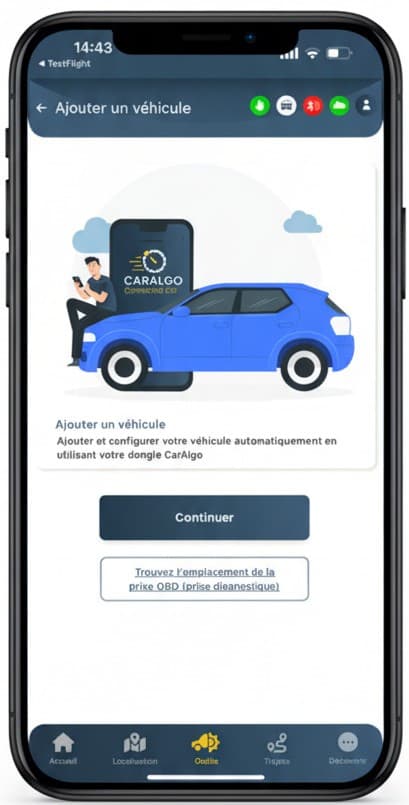
2. Verifique se o LED do dongle está a piscar
Antes de tocar em «Continuar», verifique se o LED do dongle pisca a azul.
3. Ligue o motor do veículo
Ligue o motor para que o dongle se possa ligar e ler os dados do veículo.
4. Toque em «Continuar»
Isto inicia a configuração automática do seu veículo.
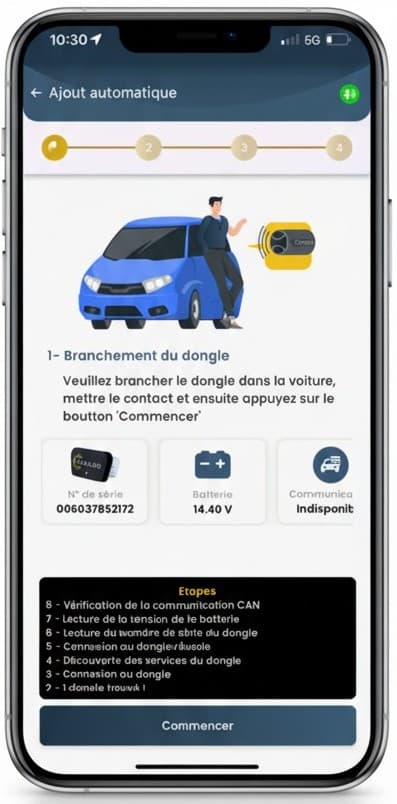
5. Ligação smartphone-dongle-veículo
O sistema estabelece as ligações automaticamente:
- • Pesquisa do dongle
- • Ligação ao dongle, LED azul aceso de forma contínua
- • Leitura e verificação do número de série do dongle
- • Verificação da comunicação CAN
- • Ligação do dongle ao veículo
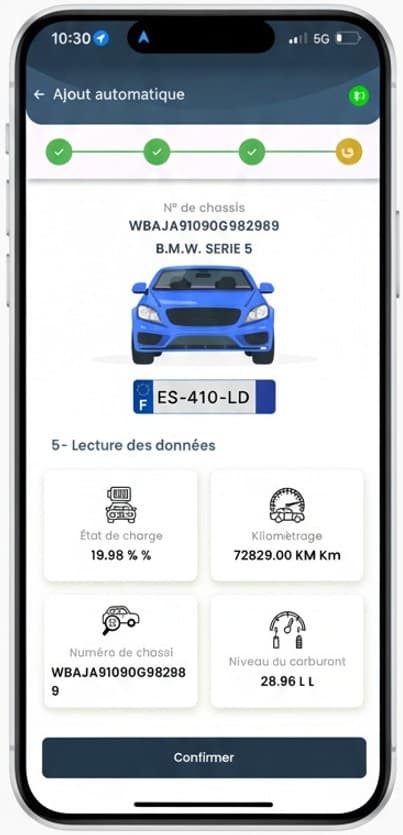
6. O veículo é adicionado automaticamente
- • Toque em «Iniciar» para começar a recolher os dados do veículo
- • Leitura automática do número de identificação do veículo (VIN)
- • Apresentação do VIN detetado (17 caracteres)
- • Pesquisa do veículo na base de dados nacional de veículos
- • Obtenção automática do documento único automóvel e da identificação do veículo
- • Obtenção do ficheiro de configuração (Dataset) e injeção no dongle
- • Leitura e apresentação da tensão da bateria e dos dados de utilização
7. Configuração concluída
Aceda à página inicial para ver o painel do seu veículo.
Concluído: O seu veículo está agora associado à sua conta e começa a recolher dados.
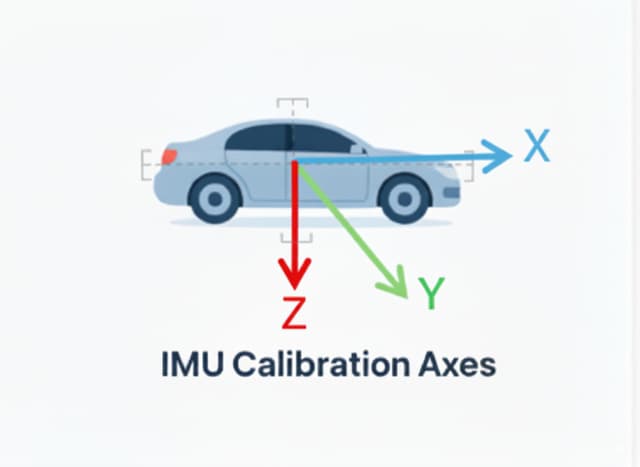
Primeira viagem de calibração
A primeira viagem, de pelo menos 10-15 minutos, permitirá ao sistema calibrar automaticamente os sensores.
Resolução de problemas
Problemas comuns
O primeiro acesso à sua conta é recusado
Verifique os seus dados de acesso, em particular se introduziu o número de série correto do dongle (impresso na placa de identificação e indicado no email recebido na compra).
O LED azul não acende
Verifique se o dongle está bem inserido na tomada OBD.
Sem ligação Bluetooth
Verifique nas definições do seu smartphone se o Bluetooth está ativado.
O meu veículo não é identificado
Verifique se o motor está a trabalhar e tente novamente. Se o problema persistir, contacte o suporte CarAlgo.
Suporte técnico
Se tiver alguma dificuldade, a nossa equipa técnica está disponível para ajudar.
Email : support@caralgo.com
Antes de contactar o suporte
Consulte primeiro as perguntas frequentes — talvez encontre lá a sua resposta.
Ver as perguntas frequentesTransferências
Entretanto, consulte:
Perguntas frequentes
Respostas às perguntas mais frequentes sobre o CarAlgo
Ver as perguntas frequentes